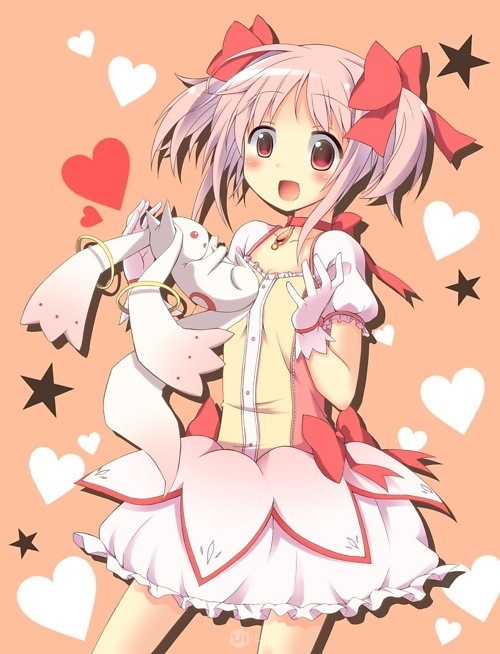
在动漫风格的广告设计中,线稿的清晰度和上色的效率直接影响作品的最终效果与制作周期。Photoshop作为专业的设计工具,提供了强大的功能来快速抽取线稿并实现智能上色。本教程将详细介绍一套实用的操作流程,帮助广告设计师高效完成动漫风格图像的处理,提升视觉吸引力和工作效率。
一、 准备素材与基础设置
确保你使用的Photoshop版本支持“选择主体”等AI功能(建议CC 2018及以上)。打开需要处理的动漫角色或场景图片。如果原图背景复杂,可先使用“快速选择工具”或“对象选择工具”粗略分离主体与背景,或直接寻找背景相对干净的素材,这将为后续步骤减少干扰。
二、 精准抽取清晰线稿
- 去色与对比强化:复制背景图层(Ctrl+J)。在新图层上,执行“图像 > 调整 > 去色”(或按Shift+Ctrl+U),将图像转为灰度。接着,通过“图像 > 调整 > 色阶”(Ctrl+L),拖动黑场和白场滑块,大幅增强明暗对比,使线条尽可能凸显,背景尽量变为纯白或接近纯白。
- 提取线稿核心:将图层的混合模式改为“正片叠底”,此时白色部分将变为透明。但此时线稿可能仍包含灰色杂点。更高效的方法是:在执行完色阶调整后,直接进入“选择 > 色彩范围”,用吸管点击画面中的黑色线条,调整“颜色容差”确保线条被完整选中,然后点击“确定”。此时,你获得了线条的选区。
- 创建纯色线稿层:新建一个透明图层,将前景色设为纯黑色(#000000),用油漆桶工具(G)填充选区(或按Alt+Delete)。隐藏下方的灰度图层,即可得到干净、独立的黑色线稿图层。将此线稿图层置于所有图层最上方。
三、 利用PS功能进行自动与半自动上色
拥有独立线稿后,上色效率将大幅提升。以下方法特别适合广告设计中需要统一色调或快速出效果图的场景。
- 基础填色:魔术棒与油漆桶
- 在线稿图层下方新建上色图层。
- 选择“魔术棒工具”(W),在选项栏中勾选“对所有图层取样”,这样即使在线稿层操作,也能基于其轮廓创建选区。
- 设置较低的“容差”(如5-10),取消“连续”勾选,可以一次选中画面中所有不封闭的相似区域(如散落的高光点)。
- 点击线稿封闭区域内部,建立选区,然后切换到上色图层,使用油漆桶工具填充选定的颜色。此方法简单直接,适合色块分明的动漫风格。
- 高效上色:颜色动态图层与剪贴蒙版
- 为提升灵活度,可以为每个颜色区域(如皮肤、头发、衣物)分别新建图层。
- 在一个区域的上色图层上填充基色后,可以右键点击该图层,选择“创建剪贴蒙版”,这样后续在该图层上的绘画、渐变或滤镜效果都只会应用于下方图层的像素区域,完美贴合线稿,无需反复修改选区。
- 智能辅助:Adobe Sensei 自动着色(进阶)
- Photoshop近年集成的AI功能可提供辅助。一种思路是:将处理好的线稿图层合并为一个可见图层(确保背景透明),然后执行“文件 > 导出 > 将图层导出到文件”,选择PNG格式保存。
- 你可以使用PS的“神经网络滤镜”(需在线)中的“着色”滤镜,或借助Adobe旗下的在线AI工具(如Adobe Colorize)对线稿进行智能色彩建议与填充。虽然完全自动化的效果可能需人工修正,但它能快速提供配色方案,激发广告设计的配色灵感,极大缩短尝试时间。
四、 广告设计中的融合与优化
单纯的动漫形象需要融入广告版面。
- 色调统一:使用“调整图层”(如色彩平衡、色相/饱和度)覆盖在所有上色图层之上,统一调整整体色调,使其与广告的背景、文案及品牌主色调和谐匹配。
- 添加质感:为角色衣物或背景添加“图层样式”中的“图案叠加”或“纹理”,或使用画笔叠加一些噪点质感,可以打破纯色块的平板感,增加视觉细节和商业设计的品质感。
- 光影强化:新建“叠加”或“柔光”模式图层,用柔边画笔绘制高光和阴影,能瞬间增强角色的立体感和画面冲击力,使其在广告中脱颖而出。
###
掌握PS抽取线稿与智能上色的技巧,能够将广告设计中动漫视觉元素的制作从繁琐的手工劳动中解放出来。设计师可以将更多精力集中于创意构思、版式布局与色彩情绪的表达上,从而快速产出风格鲜明、吸引眼球的动漫风格广告作品。不断实践并组合运用这些方法,你将在商业设计项目中游刃有余。